Domain rcd24.de kaufen?
Wir ziehen mit dem Projekt
rcd24.de um.
Sind Sie am Kauf der Domain
rcd24.de interessiert?
domain@kv-gmbh.de · 0541-91531010
Domain rcd24.de kaufen?
Was bedeutet Netzlaufwerk?
Ein Netzlaufwerk ist ein Speicherbereich auf einem Server oder einem anderen Computer, der über ein Netzwerk zugänglich ist. Es ermöglicht Benutzern, Dateien und Ordner von verschiedenen Geräten aus zu speichern, abzurufen und zu bearbeiten. Netzlaufwerke werden häufig in Unternehmen eingesetzt, um eine zentrale Datenablage für Mitarbeiter bereitzustellen. Sie können auch für den Austausch von Dateien zwischen verschiedenen Benutzern verwendet werden. Netzlaufwerke werden normalerweise über eine Netzwerkfreigabe oder einen speziellen Dateiserver bereitgestellt. **
Wie verbinde ich ein Netzlaufwerk?
Um ein Netzlaufwerk zu verbinden, musst du zuerst sicherstellen, dass du mit dem Netzwerk verbunden bist. Gehe dann zum Explorer und klicke auf "Dieser PC". Wähle oben im Menü die Option "Netzlaufwerk verbinden" aus. Dort kannst du den Pfad zum Netzlaufwerk eingeben und gegebenenfalls Benutzername und Passwort angeben. Klicke dann auf "Fertigstellen" und das Netzlaufwerk sollte verbunden sein. Du kannst nun auf die Dateien und Ordner im Netzlaufwerk zugreifen. **

Ähnliche Suchbegriffe für Netzlaufwerk
Top-Angebote
Produkte zum Begriff Netzlaufwerk:




-
Wie erstelle ich ein Netzlaufwerk?
Um ein Netzlaufwerk zu erstellen, musst du zuerst sicherstellen, dass du mit dem Netzwerk verbunden bist. Öffne dann den Datei-Explorer und klicke auf "Dieser PC". Wähle im Menü die Option "Netzlaufwerk verbinden" aus. Dort kannst du den Laufwerksbuchstaben auswählen und den Pfad zum Netzwerkordner eingeben. Klicke auf "Fertig stellen" und gib gegebenenfalls deine Anmeldeinformationen ein. Das Netzlaufwerk sollte nun erstellt sein und im Datei-Explorer angezeigt werden. **
-
Wie verbindet man ein Netzlaufwerk?
Um ein Netzlaufwerk zu verbinden, musst du zuerst sicherstellen, dass du mit dem Netzwerk verbunden bist, in dem sich das Laufwerk befindet. Öffne dann den Datei-Explorer auf deinem Computer und klicke auf "Dieser PC". Wähle dort die Option "Netzlaufwerk verbinden" aus und gib den Pfad zum Netzlaufwerk ein, z.B. \\Servername\Freigabename. Du wirst dann nach deinen Anmeldeinformationen für das Netzwerk gefragt, die du eingeben musst, um das Laufwerk erfolgreich zu verbinden. Sobald die Verbindung hergestellt ist, kannst du auf das Netzlaufwerk wie auf jedes andere Laufwerk auf deinem Computer zugreifen. **
-
Wie erstelle ich ein Netzlaufwerk?
Um ein Netzlaufwerk zu erstellen, musst du zunächst sicherstellen, dass du mit dem Netzwerk verbunden bist. Klicke dann mit der rechten Maustaste auf "Dieser PC" und wähle "Netzlaufwerk verbinden". Wähle einen Laufwerksbuchstaben aus und gib den Pfad des Netzwerkordners ein, den du verbinden möchtest. Klicke auf "Fertig stellen" und das Netzlaufwerk wird erstellt. **
-
Wie kann ich ein Netzlaufwerk verbinden?
Um ein Netzlaufwerk zu verbinden, musst du zuerst sicherstellen, dass du mit dem Netzwerk verbunden bist. Öffne dann den Datei-Explorer auf deinem Computer und klicke auf "Dieser PC". Wähle dort die Option "Computer" und dann "Netzlaufwerk verbinden". Gib den Pfad zum Netzlaufwerk ein, den du verbinden möchtest, und folge den Anweisungen, um dich mit deinen Netzwerkzugangsdaten anzumelden. Nachdem du die Verbindung hergestellt hast, kannst du auf das Netzlaufwerk wie auf jeden anderen Ordner auf deinem Computer zugreifen. **


Wie kann ich auf das Netzlaufwerk zugreifen?
Um auf ein Netzlaufwerk zuzugreifen, musst du zunächst sicherstellen, dass du mit dem Netzwerk verbunden bist. Öffne dann den Datei-Explorer auf deinem Computer und klicke auf "Dieser PC". Dort solltest du das Netzlaufwerk unter den verfügbaren Laufwerken sehen. Klicke einfach darauf, um darauf zuzugreifen und die Dateien zu durchsuchen. **
Erkennt Adobe Solid State Drive als Netzlaufwerk?
Nein, Adobe erkennt Solid State Drives (SSDs) nicht als Netzlaufwerke. Ein SSD ist eine Art Festplatte, während ein Netzlaufwerk ein Speicherort ist, der über ein Netzwerk zugänglich ist. Adobe kann jedoch auf Dateien zugreifen, die auf einem SSD oder einem Netzlaufwerk gespeichert sind. **
Top-Angebote
Produkte zum Begriff Netzlaufwerk:
-
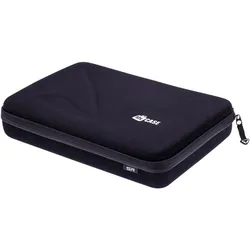
SP Gadgets MyCase Large, Action Cam Zubehör, SchwarzDas neue SP-Gadgets MyCase ermöglicht dir, dein gesamtes Action-Cam-Set sowie sonstige elektronische Geräte oder was immer du willst, perfekt organisiert und sicher untergebracht zu halten. Anhand des speziellen „Pick & Pluck“ Schaumstoffes steht es dir frei, das Innenleben an deine zu verstauenden Gegenstände perfekt anzupassen. In Folge hast du dein gesamtes Equipment nicht nur immer griffbereit zur Stelle, sondern auch optimal gegen potentielle Gefahren von aussen geschützt. Features: Kameras und Zubehör nicht inkludiert.66,82 €*Versand: 0,00 €Sichere Weiterleitung zum Anbieter
-
Roost Diverse GadgetsElastischer Holzroboter mit verstellbaren Gelenken! Dieses Spielzeug bietet stundenlangen Spielspass für die Sinne und ist eine tolle Ergänzung für die Spielzeugkiste Ihres Kindes. Achten Sie auf unsere FSC-zertifizierten Produkte.28,20 €*Versand: 3,00 €Sichere Weiterleitung zum Anbieter
-
Was bedeutet Netzlaufwerk?
Ein Netzlaufwerk ist ein Speicherbereich auf einem Server oder einem anderen Computer, der über ein Netzwerk zugänglich ist. Es ermöglicht Benutzern, Dateien und Ordner von verschiedenen Geräten aus zu speichern, abzurufen und zu bearbeiten. Netzlaufwerke werden häufig in Unternehmen eingesetzt, um eine zentrale Datenablage für Mitarbeiter bereitzustellen. Sie können auch für den Austausch von Dateien zwischen verschiedenen Benutzern verwendet werden. Netzlaufwerke werden normalerweise über eine Netzwerkfreigabe oder einen speziellen Dateiserver bereitgestellt. **
-
Wie verbinde ich ein Netzlaufwerk?
Um ein Netzlaufwerk zu verbinden, musst du zuerst sicherstellen, dass du mit dem Netzwerk verbunden bist. Gehe dann zum Explorer und klicke auf "Dieser PC". Wähle oben im Menü die Option "Netzlaufwerk verbinden" aus. Dort kannst du den Pfad zum Netzlaufwerk eingeben und gegebenenfalls Benutzername und Passwort angeben. Klicke dann auf "Fertigstellen" und das Netzlaufwerk sollte verbunden sein. Du kannst nun auf die Dateien und Ordner im Netzlaufwerk zugreifen. **
-
Wie erstelle ich ein Netzlaufwerk?
Um ein Netzlaufwerk zu erstellen, musst du zuerst sicherstellen, dass du mit dem Netzwerk verbunden bist. Öffne dann den Datei-Explorer und klicke auf "Dieser PC". Wähle im Menü die Option "Netzlaufwerk verbinden" aus. Dort kannst du den Laufwerksbuchstaben auswählen und den Pfad zum Netzwerkordner eingeben. Klicke auf "Fertig stellen" und gib gegebenenfalls deine Anmeldeinformationen ein. Das Netzlaufwerk sollte nun erstellt sein und im Datei-Explorer angezeigt werden. **
-
Wie verbindet man ein Netzlaufwerk?
Um ein Netzlaufwerk zu verbinden, musst du zuerst sicherstellen, dass du mit dem Netzwerk verbunden bist, in dem sich das Laufwerk befindet. Öffne dann den Datei-Explorer auf deinem Computer und klicke auf "Dieser PC". Wähle dort die Option "Netzlaufwerk verbinden" aus und gib den Pfad zum Netzlaufwerk ein, z.B. \\Servername\Freigabename. Du wirst dann nach deinen Anmeldeinformationen für das Netzwerk gefragt, die du eingeben musst, um das Laufwerk erfolgreich zu verbinden. Sobald die Verbindung hergestellt ist, kannst du auf das Netzlaufwerk wie auf jedes andere Laufwerk auf deinem Computer zugreifen. **
Ähnliche Suchbegriffe für Netzlaufwerk
-
IT-SicherheitIT-Sicherheit , Technologien und Best Practices für die Umsetzung im Unternehmen , Sport-Gewindefahrwerk > Sportfederung , Auflage: 2., überarbeitete Auflage, Erscheinungsjahr: 20241011, Produktform: Leinen, Inhalt/Anzahl: 1, Inhalt/Anzahl: 1, Redaktion: Lang, Michael~Löhr, Hans, Auflage: 24002, Auflage/Ausgabe: 2., überarbeitete Auflage, Seitenzahl/Blattzahl: 444, Keyword: Cyber Security; Cyberabwehr; Datenschutz; Hacking; ISO 27001; IT-Infrastruktur; IT-Sicherheit; Informationssicherheit; Risikoanalyse, Fachschema: Datensicherheit / Netz~EDV / Theorie / Sicherheit~Hacker (EDV)~Datenschutz~Datensicherheit~Datensicherung~Sicherheit / Datensicherheit, Fachkategorie: Computerkriminalität, Hacking~Netzwerksicherheit, Warengruppe: HC/Datenkommunikation/Netze/Mailboxen, Fachkategorie: Datenschutz, UNSPSC: 49019900, Warenverzeichnis für die Außenhandelsstatistik: 49019900, Sender’s product category: BUNDLE, Verlag: Hanser Fachbuchverlag, Verlag: Hanser Fachbuchverlag, Verlag: Hanser, Carl, Verlag GmbH & Co. KG, Produktverfügbarkeit: 02, Länge: 246, Breite: 180, Höhe: 31, Gewicht: 948, Produktform: Gebunden, Genre: Mathematik/Naturwissenschaften/Technik/Medizin, Genre: Mathematik/Naturwissenschaften/Technik/Medizin, Vorgänger: 2823581,39,99 €*Versand: 0,00 €Sichere Weiterleitung zum Anbieter
-
Brünig, Sascha: Kontroverse SicherheitKontroverse Sicherheit , Mitte der 1970er Jahre geriet die Kernenergie in der Bundesrepublik vor dem Hintergrund wachsender gesellschaftlicher Widerstände in eine tiefgreifende Krise. Die Träger der kerntechnischen Infrastruktur, insbesondere Energiewirtschaft und Herstellerindustrie, reagierten zunächst zögerlich, ab Anfang der 1980er Jahre jedoch zunehmend entschieden auf den Verlust der nuklearen Zukunft. In ihrem Versuch, der Kernenergie neue Perspektiven zu eröffnen, bauten sie die atomare Stromerzeugung zu einem umfassenden Sicherheitsversprechen für eine Gesellschaft auf, die sich in den Dekaden nach dem Ende des Nachkriegsbooms mit einer Vielzahl ökonomischer und ökologischer Krisenphänomene konfrontiert sah. Zugleich arbeiteten die Akteure der Nuklearwirtschaft daran, die mit der Kernenergie verbundenen Risiken durch eine vertrauensbildende Kommunikationsstrategie zu entkräften und so gesellschaftliche Ängste einzudämmen. Sascha Brünig zeigt, dass die Maßnahmen den Abstieg der Atomindustrie nicht aufhalten konnten. Und doch trug die Öffentlichkeitsarbeit durch die Herausbildung ökonomischer und ökologischer Effizienzversprechen dazu bei, energie- und umweltpolitische Diskurse nachhaltig zu beeinflussen. , Einspritzpumpen > Kraftstoffversorgung , Erscheinungsjahr: 20250201, Titel der Reihe: Vierteljahrschrift für Sozial- und Wirtschaftsgeschichte, Beihefte (VSWG-B)#261#, Autoren: Brünig, Sascha, Seitenzahl/Blattzahl: 252, Abbildungen: 5 schwarz-weiße Abbildungen, 1 schwarz-weiße Tabellen, Keyword: Atomkraft; Atompolitik; Atomwirtschaft; Bundesrepublik Deutschland; Energiepolitik; Geschichte der Kernenergie; Kernenergie; Kulturgeschichte der Technik; Public Relations; Reaktorsicherheit; Risiko; Sicherheit; Sicherheitsgeschichte; Technikgeschichte, Fachschema: Deutsche Geschichte / Sozialgeschichte~Deutsche Geschichte / Wirtschaft~Wirtschaftsgeschichte, Fachkategorie: Geschichte, Warengruppe: HC/Geschichte/Allgemeines/Lexika, UNSPSC: 49019900, Warenverzeichnis für die Außenhandelsstatistik: 49019900, Länge: 240, Breite: 170, Höhe: 29, Gewicht: 571, Produktform: Gebunden, Genre: Geisteswissenschaften/Kunst/Musik,56,00 €*Versand: 0,00 €Sichere Weiterleitung zum Anbieter
-
Wie erstelle ich ein Netzlaufwerk?
Um ein Netzlaufwerk zu erstellen, musst du zunächst sicherstellen, dass du mit dem Netzwerk verbunden bist. Klicke dann mit der rechten Maustaste auf "Dieser PC" und wähle "Netzlaufwerk verbinden". Wähle einen Laufwerksbuchstaben aus und gib den Pfad des Netzwerkordners ein, den du verbinden möchtest. Klicke auf "Fertig stellen" und das Netzlaufwerk wird erstellt. **
-
Wie kann ich ein Netzlaufwerk verbinden?
Um ein Netzlaufwerk zu verbinden, musst du zuerst sicherstellen, dass du mit dem Netzwerk verbunden bist. Öffne dann den Datei-Explorer auf deinem Computer und klicke auf "Dieser PC". Wähle dort die Option "Computer" und dann "Netzlaufwerk verbinden". Gib den Pfad zum Netzlaufwerk ein, den du verbinden möchtest, und folge den Anweisungen, um dich mit deinen Netzwerkzugangsdaten anzumelden. Nachdem du die Verbindung hergestellt hast, kannst du auf das Netzlaufwerk wie auf jeden anderen Ordner auf deinem Computer zugreifen. **
-
Wie kann ich auf das Netzlaufwerk zugreifen?
Um auf ein Netzlaufwerk zuzugreifen, musst du zunächst sicherstellen, dass du mit dem Netzwerk verbunden bist. Öffne dann den Datei-Explorer auf deinem Computer und klicke auf "Dieser PC". Dort solltest du das Netzlaufwerk unter den verfügbaren Laufwerken sehen. Klicke einfach darauf, um darauf zuzugreifen und die Dateien zu durchsuchen. **
-
Erkennt Adobe Solid State Drive als Netzlaufwerk?
Nein, Adobe erkennt Solid State Drives (SSDs) nicht als Netzlaufwerke. Ein SSD ist eine Art Festplatte, während ein Netzlaufwerk ein Speicherort ist, der über ein Netzwerk zugänglich ist. Adobe kann jedoch auf Dateien zugreifen, die auf einem SSD oder einem Netzlaufwerk gespeichert sind. **
* Alle Preise verstehen sich inklusive der gesetzlichen Mehrwertsteuer und ggf. zuzüglich Versandkosten. Die Angebotsinformationen basieren auf den Angaben des jeweiligen Shops und werden über automatisierte Prozesse aktualisiert. Eine Aktualisierung in Echtzeit findet nicht statt, so dass es im Einzelfall zu Abweichungen kommen kann. ** Hinweis: Teile dieses Inhalts wurden von KI erstellt.